
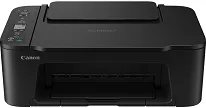
A Canon PIXMA TS3640 é uma impressora concebida para a impressão doméstica do dia a dia de documentos, trabalhos escolares, bilhetes e fotografias ocasionais. Para que o computador reconheça a impressora e a utilize com as definições mais adequadas, é necessário instalar o driver apropriado. O driver permite que o Windows ou o macOS identifique corretamente a impressora, selecione as definições com base no tipo e na qualidade do papel e mantenha a fila de impressão sem problemas. Com o software adequado instalado, evita-se a maioria dos problemas comuns, como a mensagem «impressora offline», tamanhos de papel inexistentes, impressão lenta ou trabalhos bloqueados na fila.
Drivers de Canon PIXMA TS3640 para Windows
bbf022aa1a4de2ea8b998c51f8aae81189f09e7173385f95a7d8e59a8d863afdO que o driver TS3640 permite realmente fazer
Instalar o driver adequado da Canon PIXMA TS3640 não serve apenas para «a pôr a imprimir». Também dá acesso a funcionalidades que o sistema operativo, por si só, não consegue gerir bem:
-
Impressão fiável por USB e Wi-Fi (consoante a configuração)
-
Dimensionamento correto da página, opções sem margens e correspondência do tamanho do papel
-
Maior controlo sobre a impressão de fotografias (modos de qualidade, gestão de cores, opções de esquema)
-
Acesso a ferramentas de manutenção (verificação dos bicos, limpeza, alinhamento)
-
Indicações mais claras do estado da impressora e menos erros na fila
Lista de verificação rápida antes da instalação
Siga primeiro estes passos simples para evitar problemas de instalação:
-
Desligue o cabo USB (se pretender instalar por USB, ligue-o apenas quando o instalador o pedir)
-
Reinicie o computador se tiver removido recentemente o driver de outra impressora
-
Confirme se vai utilizar USB ou Wi-Fi
-
Nas configurações por Wi-Fi, certifique-se de que a impressora e o computador estão na mesma rede
-
Interrompa temporariamente o antivírus de terceiros apenas se este bloquear os instaladores (ative-o novamente depois)
Descrição geral da compatibilidade do driver
Escolha o driver correspondente ao tipo de sistema:
-
Windows: Windows 11 / 10 / 8.1 / 8 / 7 (selecione o pacote correto de 32-bit ou 64-bit)
-
macOS: Escolha a versão compatível com a sua versão do macOS e com Apple Silicon/Intel, se disponível
Sugestão: se não tiver a certeza no Windows, abra Definições → Sistema → Acerca de e consulte Tipo de sistema (64-bit ou 32-bit).
Instale o driver de Canon PIXMA TS3640 no Windows
Opção 1: Método com o instalador padrão (recomendado)
-
Transfira o pacote de drivers da TS3640 correspondente à sua versão exata do Windows.
-
Abra o instalador (normalmente na pasta Transferências).
-
Aceite as indicações e escolha o tipo de ligação:
-
Sem fios (Wi-Fi), se imprimir através da rede
-
USB se a ligação for direta
-
-
Se escolheu USB, ligue o cabo apenas quando lhe for solicitado.
-
Conclua a configuração e imprima uma página de teste.
Opção 2: Se o Windows detetar a impressora, mas esta imprimir mal
Por vezes, o Windows utiliza um driver básico que permite imprimir, mas não inclui as opções adequadas.
-
Instale o pacote completo do driver TS3640.
-
Remova a entrada antiga da impressora (opcional, mas útil):
-
Definições → Bluetooth e dispositivos → Impressoras e scanners → selecione a impressora → Remover
-
-
Adicione novamente a impressora depois de instalar o driver completo.
Instalação no macOS (simples e sem complicações)
-
Transfira o pacote de drivers/software da TS3640 destinado à sua versão do macOS.
-
Abra o ficheiro e execute o instalador.
-
Após a instalação, aceda a:
-
Definições do sistema → Impressoras e scanners
-
-
Clique em Adicionar impressora, selecione a TS3640 e confirme.
-
Imprima uma página de teste e confirme que consegue alterar o tamanho do papel e as definições de qualidade.
Se o macOS bloquear o instalador, aceda a Definições do Sistema → Privacidade e Segurança e permita a instalação, se tal lhe for pedido.
Sugestões de configuração sem fios para evitar a maioria dos problemas de estado “offline”
-
Mantenha a impressora dentro do alcance adequado do Wi-Fi (um sinal fraco provoca desligamentos aleatórios)
-
Evite alternar entre 2,4 GHz e 5 GHz durante a configuração, caso o router tenha redes separadas
-
Se a impressão funcionar uma vez e depois falhar, reinicie:
-
impressora → 2) router → 3) computador
-
-
Certifique-se de que a impressora não está ligada a uma rede «de convidados» enquanto o computador está na rede principal
Sinais de que deve atualizar ou reinstalar o driver
-
Os trabalhos de impressão ficam presos em “A colocar em spool” ou nunca começam
-
A impressora aparece como «Offline» mesmo quando está ligada
-
Falta de tamanhos de papel, opções de impressão frente e verso ou controlos de qualidade fotográfica
-
Desliga-se aleatoriamente do Wi-Fi, o que não acontecia antes
-
Após uma atualização importante do Windows ou macOS, a impressão torna-se instável
Manter o TS3640 a funcionar sem problemas
-
Execute uma verificação dos jatos se as cores parecerem esbatidas ou surgirem linhas
-
Faça a limpeza/alinhamento apenas quando necessário (o uso excessivo desperdiça tinta)
-
Mantenha o driver atualizado quando o sistema operativo for atualizado
Detalhes técnicos
| Título | Drivers para Canon PIXMA TS3640 |
|---|---|
| Tipo de dispositivo | Impressora multifunções |
| Versão do driver | Varia consoante o driver e o sistema operativo |
| Transferências disponíveis | Drivers |
| Licença | Gratuito |
| Fabricante | Canon Inc. |